안녕하세요! 워드프레스를 시작하고 가장 먼저 해야 할 일 중 하나가 바로 ‘구글 서치 콘솔’ 등록입니다. 구글 서치 콘솔은 내 블로그가 구글 검색 결과에 어떻게 노출되고 있는지, 어떤 키워드로 유입되는지 확인하고, 구글이 내 글을 더 빨리 수집해 가도록 요청할 수 있는 아주 중요한 도구입니다.
하지만 처음 접하는 분들에게는 ‘소유권 확인’이라는 절차가 다소 복잡하게 느껴질 수 있습니다. “혹시 코드를 잘못 건드려서 블로그가 망가지면 어쩌지?” 하는 걱정도 될 텐데요. 걱정하지 마세요! 오늘은 워드프레스 초보자도 코드 한 줄 직접 수정하지 않고, 안전하고 간단하게 구글 서치 콘솔 소유권을 확인하는 3가지 방법을 알려드리겠습니다.
이 글을 끝까지 읽으시면, 여러분의 소중한 워드프레스 블로그를 구글에 정식으로 등록하고 검색 노출을 위한 첫걸음을 완벽하게 떼실 수 있습니다.
들어가기 전에: 구글 서치 콘솔 접속 및 속성 추가
가장 먼저 해야 할 일은 구글 서치 콘솔에 접속하여 로그인한 뒤, 내 워드프레스 블로그 URL을 등록하는 것입니다.
- 구글 서치 콘솔 사이트로 이동하여 로그인합니다.
- 왼쪽 상단의 ‘속성 검색’ 부분을 클릭하고 **’속성 추가’**를 선택합니다.
- ‘URL 접두어’ 유형을 선택하고, 본인의 워드프레스 블로그 주소(예:
https://myblog.com)를 입력한 뒤 ‘계속’을 클릭합니다.
이제 여러분의 블로그 소유자임을 인증하는 단계입니다. 아래 3가지 방법 중 가장 편해 보이는 방법을 선택해 보세요.
방법 1: 가장 간단한 방법 – 플러그인 활용하기 (추천)
워드프레스의 가장 큰 장점은 강력한 플러그인입니다. SEO(검색 엔진 최적화) 관련 플러그인을 사용하고 있다면, 이 방법이 가장 쉽고 안전합니다. 별도의 코드를 복사해 붙여 넣을 필요가 없기 때문입니다.
가장 대표적인 ‘Yoast SEO’ 또는 ‘Rank Math’ 플러그인을 기준으로 설명해 드리겠습니다.
- 구글 서치 콘솔에서 ‘HTML 태그’ 선택: 소유권 확인 방법 목록에서 **’HTML 태그’**를 클릭합니다.
- 메타 태그 코드 복사:
<meta name="google-site-verification" content="....">형태의 코드 전체를 복사합니다.
잠깐! 이 코드를 복사했지만, 우리는 이 코드를
header.php파일에 직접 붙여 넣지 않을 것입니다. 더 안전한 방법을 사용할 거예요.
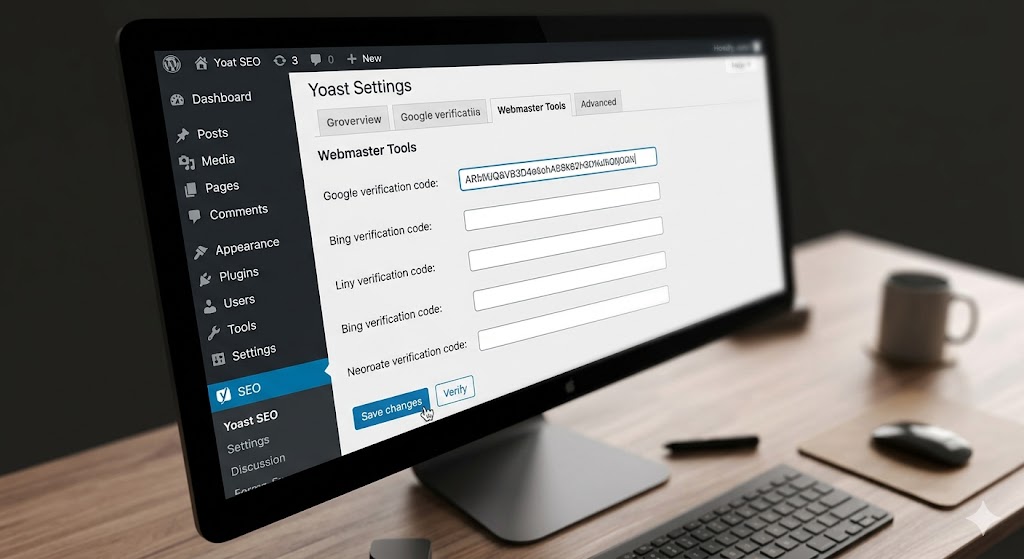
Case 1: Yoast SEO 플러그인 사용자
- 워드프레스 알림판(관리자 페이지)에서 **SEO > General (일반)**으로 이동합니다.
- 상단 탭에서 **Webmaster Tools (웹 마스터 도구)**를 클릭합니다.
- Google verification code (구글 확인 코드) 입력란에 아까 복사한 메타 태그 전체를 붙여 넣습니다. (플러그인이 자동으로 필요한 부분만 추출해 줍니다)
- **’Save changes’**를 클릭하여 저장합니다.
Case 2: Rank Math 플러그인 사용자
- 워드프레스 알림판에서 **Rank Math > General Settings (일반 설정)**으로 이동합니다.
- 왼쪽 메뉴에서 **Webmaster Tools (웹마스터 도구)**를 클릭합니다.
- Google Search Console 입력란에 복사한 메타 태그 전체를 붙여넣습니다.
- 화면 하단의 ‘Save Changes’ 버튼을 클릭하여 저장합니다.
방법 2: 구글 공식 플러그인 ‘Site Kit’ 사용하기
구글에서 공식적으로 제공하는 ‘Site Kit’ 플러그인을 사용하면 소유권 확인뿐만 아니라 애드센스, 구글 애널리틱스 등 구글의 다른 서비스들도 한 곳에서 통합 관리할 수 있어 매우 편리합니다.
- 워드프레스 알림판에서 플러그인 > 새로 추가로 이동합니다.
- **’Google Site Kit’**를 검색하여 설치하고 활성화합니다.
- 알림판 상단에 나타나는 ‘시작 설정(Start Setup)’ 버튼을 클릭합니다.
- ‘구글로 로그인(Sign in with Google)’ 버튼을 클릭하고 블로그와 연결된 구글 계정으로 로그인합니다.
- 플러그인이 안내하는 단계에 따라 ‘소유권 확인’, ‘데이터 액세스 허용’, ‘서치 콘솔 등록’ 과정을 차례로 진행합니다. 모든 과정이 끝나면 자동으로 소유권 확인이 완료됩니다.
방법 3: 테마 기능 활용하기 (코드가 있는 경우)
일부 고기능성 유료 테마(예: GeneratePress, Astra, Divi 등)는 플러그인 없이도 헤더(Header) 코드를 입력할 수 있는 자체 기능을 제공합니다. 이 기능을 활용하면 플러그인 설치를 줄일 수 있어 블로그 속도에 유리할 수 있습니다.
주의: 테마 파일 에디터(
Appearance > Theme File Editor)에서header.php파일을 직접 수정하는 방법은 추천하지 않습니다. 테마가 업데이트되면 수정한 내용이 초기화될 수 있고, 실수할 경우 블로그가 작동하지 않을 수 있기 때문입니다. 반드시 아래와 같이 테마에서 제공하는 별도의 ‘코드를 넣는 공간’을 이용하세요.
(예시) GeneratePress 테마 (Premium) 사용 시
- 구글 서치 콘솔에서 복사한 ‘HTML 태그’ 코드를 준비합니다.
- 워드프레스 알림판에서 외모 > Elements로 이동합니다. (GeneratePress Premium 사용 시)
- **’Add New Element’**를 클릭하고 ‘Hook’ 유형을 선택합니다.
- 제목을 입력하고(예: 구글 서치 콘솔 인증 코드) 아래 코드 입력창에 복사한 메타 태그를 붙여 넣습니다.
- Hook Settings에서 Hook 종류를 **
wp_head**로 선택합니다. - Display Rules 탭에서 Location을 **’Entire Site (사이트 전체)’**로 설정합니다.
- **’Publish (공개)’**를 클릭합니다.
마지막 단계: 구글 서치 콘솔에서 ‘확인’ 누르기
위의 3가지 방법 중 하나를 완료했다면, 다시 구글 서치 콘솔 화면으로 돌아가야 합니다.
- 구글 서치 콘솔 속성 확인 화면에서 아까 메타 태그를 복사했던 ‘HTML 태그’ 항목 아래에 있는 ‘확인’ 버튼을 클릭합니다.
- “소유권이 확인되었습니다”라는 초록색 알림창이 뜨면 모든 절차가 성공적으로 완료된 것입니다!
요약 및 다음 단계
오늘 우리는 워드프레스에서 구글 서치 콘솔 소유권을 확인하는, 안전하고 쉬운 3가지 방법을 알아봤습니다.
- 가장 추천하는 방법: 이미 사용 중인 SEO 플러그인(Yoast SEO, Rank Math)을 활용하는 것입니다. 코드를 다룰 필요가 없어 가장 안전합니다.
- 통합 관리가 필요할 때: Google Site Kit 플러그인을 사용하여 구글의 핵심 서비스를 한 번에 연결하세요.
마무리하며: 저의 작은 실수를 반복하지 마세요!
소유권 확인이 완료되었다면, 이제 구글이 여러분의 블로그 글을 더 잘 수집할 수 있도록 **’Sitemap (사이트맵)’**을 제출할 차례입니다. Yoast SEO나 Rank Math 플러그인은 사이트맵 URL을 자동으로 생성해 주므로, 그 URL을 구글 서치 콘솔의 ‘Sitemaps’ 메뉴에 입력하기만 하면 됩니다.
구글 서치 콘솔 등록은 여러분의 워드프레스 블로그가 세상에 알려지는 첫 번째 문입니다. 오늘 알려드린 방법으로 차근차근 등록을 마치고, 멋진 글들로 블로그를 채워나가시길 바랍니다. 그러면 애드센스 승인도 어느새 한 걸음 더 가까워질 것입니다.
마지막으로 제가 겪었던 작은 팁을 하나 더 드리자면, 반드시 본인의 주 구글 계정으로 등록하시라는 점입니다. 저는 처음에 잘 모르고 제삼자의 메일 주소로 소유권 확인을 했다가, 나중에 제 계정으로 소유권을 변경하느라 정말 고생을 많이 했거든요.
여러분은 제가 겪었던 그런 번거로움 없이, 처음부터 본인의 계정으로 안전하고 차근차근 등록하셔서 즐거운 블로깅을 시작하셨으면 좋겠습니다. 궁금한 점이 있다면 언제든 댓글로 남겨주세요!